Domain beilegen.de kaufen?
Wir ziehen mit dem Projekt
beilegen.de um.
Sind Sie am Kauf der Domain
beilegen.de interessiert?
domain@kv-gmbh.de · 0541-91531010
Domain beilegen.de kaufen?
Was bedeutet zu Wallet hinzufügen?
"Was bedeutet zu Wallet hinzufügen?" bezieht sich auf den Vorgang, bei dem man eine digitale Geldbörse oder Wallet erstellt und diese mit einer Kryptowährung oder anderen digitalen Vermögenswerten auffüllt. Dies kann durch den Transfer von Kryptowährungen von einer Börse oder einem anderen Wallet erfolgen. Durch das Hinzufügen von Vermögenswerten zu einer Wallet kann man sie sicher aufbewahren und für Transaktionen verwenden. Es ist wichtig, die Sicherheitsmaßnahmen der Wallet zu beachten, um die Vermögenswerte vor Diebstahl oder Verlust zu schützen. Insgesamt bedeutet das Hinzufügen von Vermögenswerten zu einer Wallet, dass man die volle Kontrolle über seine digitalen Vermögenswerte hat und diese jederzeit verwalten und nutzen kann. **
Was kann man zu Wallet hinzufügen?
Was kann man zu Wallet hinzufügen? In eine Wallet können verschiedene Arten von digitalen Assets wie Kryptowährungen, Token, digitale Zertifikate oder sogar digitale Identitäten hinzugefügt werden. Darüber hinaus können auch traditionelle Währungen wie Euro oder US-Dollar in manchen Wallets gespeichert werden. Man kann auch persönliche Informationen wie Kontaktdaten oder Notizen in manchen Wallets speichern. Einige Wallets bieten auch die Möglichkeit, digitale Schlüssel für den Zugriff auf andere Dienste oder Plattformen hinzuzufügen. Letztendlich hängt es von der Art der Wallet ab, welche Arten von Inhalten oder Assets hinzugefügt werden können. **

Ähnliche Suchbegriffe für Speck-ClickLock-Wallet-For
Top-Angebote
Produkte zum Begriff Speck-ClickLock-Wallet-For:
-
Speck Everywhere Mount + ClickLock - MagSafe Magnetic Mount - WhiteMagSafe-Magnethalterung Speck Everywhere Mount + ClickLock in Weiß kombiniert eine selbstklebende Peel-and-Stick-Basis mit rutschfester ClickLock-Technologie für eine sichere iPhone-Befestigung. Speck Everywhere Mount + ClickLock ist für Modelle der iPhone 16/15/14/13/12 Serie konzipiert und erweitert MagSafe um eine magnetische Verriegelung, die bei Verwendung mit einem Speck ClickLock Case fest verbunden bleibt, während sie auch mit MagSafe Cases anderer Marken funktioniert. Innovative, rutschfeste ClickLock-Technologie Kompatibel mit MagSafe Cases anderer Marken (ohne ClickLock) Selbstklebende Rückseite für Spiegel, Holz, Fliesen, Wände, Glas, Leder, Tapete und mehr Einfache Peel-and-Stick-Installation 1/4-20 Gewinde für Stative und andere kompatible Halterungen Flexible Befestigungsoptionen machen es einfach, dein iPhone sicher positioniert zu halten - auf einer Vielzahl von Oberflächen und in unterschiedlichen Setups.22,63 €*Versand: 5,99 €Sichere Weiterleitung zum Anbieter
-
Speck StandyBank + ClickLock - Power Bank MagSafe 5000mAh + standPowerbank mit MagSafe kabellosem Laden kombiniert 5000mAh Kapazität, ClickLock rutschfeste magnetische Verriegelung, 7.5W Laden und einen ausklappbaren Ständer in einem schlanken schwarzen Design. Speck StandyBank + ClickLock haftet fest am iPhone mit einem Speck ClickLock Case und funktioniert auch mit MagSafe Cases anderer renommierter Marken, sodass du ohne Kabel im Hochformat oder Standby-Modus laden kannst, während du dein Smartphone in verschiedenen Betrachtungswinkeln positionierst. 5000 mAh Kapazität 7.5W MagSafe kabelloses Laden ClickLock Anti-Rutsch-Magnetverschluss zur verbesserten MagSafe Funktionalität Lädt im Standby-Modus Ausklappbarer Ständer für einstellbare Betrachtungswinkel LED-Anzeige USB-C-Laden USB-C-auf-USB-A-Kabel enthalten Zuverlässige Energie für unterwegs mit sicherer Befestigung und freihändigem Betrachtungskomfort.28,43 €*Versand: 2,99 €Sichere Weiterleitung zum Anbieter


-
Welche Karten kann ich zu Wallet hinzufügen?
In Wallet können verschiedene Arten von Karten hinzugefügt werden, darunter Kredit- und Debitkarten, Kundenkarten, Mitgliedskarten, Bordkarten, Tickets und vieles mehr. Es ist auch möglich, digitale Versionen von physischen Karten wie Führerscheinen oder Ausweisen in Wallet zu speichern. Zudem können auch Zahlungsdienste wie Apple Pay oder Google Pay mit Wallet verbunden werden, um kontaktloses Bezahlen zu ermöglichen. Es ist wichtig zu beachten, dass nicht alle Karten und Dienste in allen Ländern oder Regionen verfügbar sind. Daher sollte man sich vor dem Hinzufügen einer Karte vergewissern, dass sie von Wallet unterstützt wird. **
-
Welche Karten kann man zu Wallet hinzufügen?
Welche Karten kann man zu Wallet hinzufügen? In Wallet können verschiedene Arten von Karten hinzugefügt werden, darunter Kreditkarten, Debitkarten, Kundenkarten, Mitgliedskarten und sogar Tickets für Veranstaltungen. Es ist auch möglich, digitale Versionen von physischen Karten zu speichern, um sie bequem und sicher auf dem Smartphone zu haben. Einige Wallet-Apps bieten auch die Möglichkeit, Bargeldkarten oder Gutscheine hinzuzufügen, um sie einfach zu verwalten und zu verwenden. Letztendlich hängt es von der jeweiligen Wallet-App ab, welche Arten von Karten unterstützt werden. **
-
Wie kann ich Karten zu Wallet hinzufügen?
Um Karten zu Wallet hinzuzufügen, musst du zuerst die Wallet-App auf deinem Gerät öffnen. Suche dann nach der Option, um eine neue Karte hinzuzufügen. Du wirst aufgefordert, die Karteninformationen manuell einzugeben oder die Kamera zu verwenden, um die Karte abzuscannen. Stelle sicher, dass du alle erforderlichen Informationen korrekt eingibst, um die Karte erfolgreich hinzuzufügen. Nachdem die Karte hinzugefügt wurde, kannst du sie für schnelle und sichere Zahlungen verwenden. **
-
Wie kann ich Tickets zu Wallet hinzufügen?
Um Tickets zu Wallet hinzuzufügen, benötigst du zunächst eine App oder Plattform, die Wallet-Integration unterstützt. Suche nach der Option "Ticket hinzufügen" oder ähnlichem innerhalb der App. Anschließend musst du die erforderlichen Informationen wie den Ticketcode oder QR-Code eingeben oder scannen. Folge den Anweisungen auf dem Bildschirm, um das Ticket erfolgreich zu deinem Wallet hinzuzufügen. Vergewissere dich, dass du das Ticket vor der Veranstaltung oder Reise hinzufügst, um einen reibungslosen Zugriff darauf zu gewährleisten. **


Wie kann man bei Wallet Karten hinzufügen?
Um Karten zu einem Wallet hinzuzufügen, muss man normalerweise die entsprechende Wallet-App öffnen und den Anweisungen zur Karteneingabe folgen. Dies kann je nach Wallet-App variieren, aber in der Regel muss man die Karteninformationen manuell eingeben oder die Kamera des Smartphones verwenden, um die Karte zu scannen. Es ist wichtig, sicherzustellen, dass die Karteninformationen korrekt eingegeben werden, um Probleme bei der Verwendung der Karte über das Wallet zu vermeiden. Nachdem die Karte erfolgreich hinzugefügt wurde, kann man sie in der Wallet-App verwalten und für Zahlungen oder Transaktionen verwenden. **
Kann man keine Karte zum Apple Wallet hinzufügen?
Ja, es ist möglich, Karten zum Apple Wallet hinzuzufügen. Das Apple Wallet unterstützt verschiedene Arten von Karten, wie Kreditkarten, Debitkarten, Kundenkarten und Tickets. Du kannst die Karten entweder manuell hinzufügen oder sie automatisch durch Scannen eines Barcodes oder QR-Codes importieren. **
Top-Angebote
Produkte zum Begriff Speck-ClickLock-Wallet-For:
-
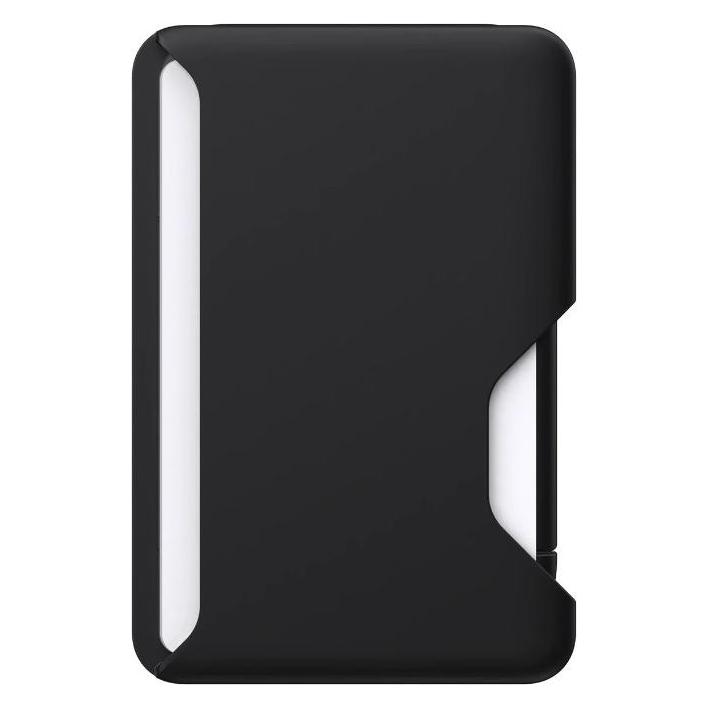
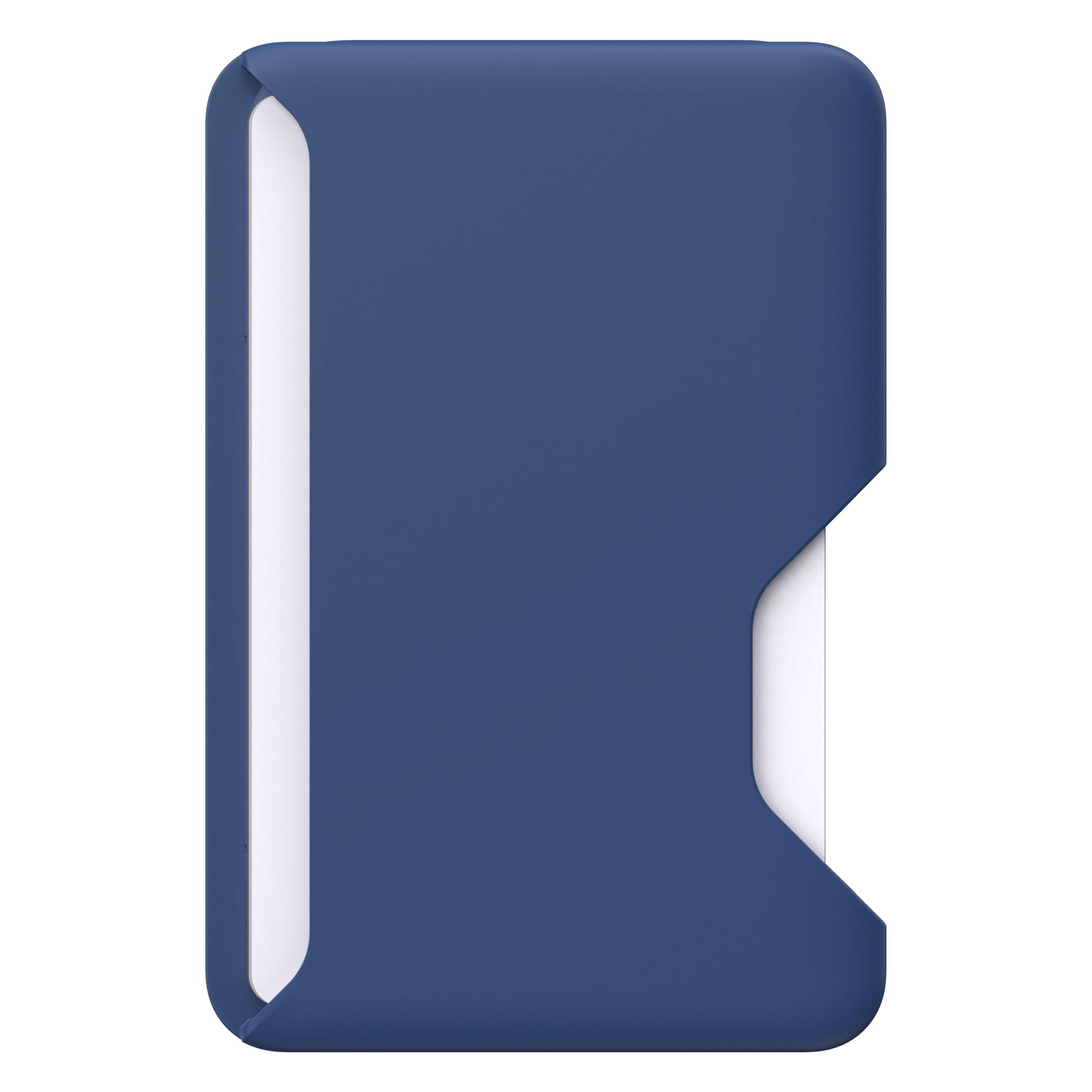
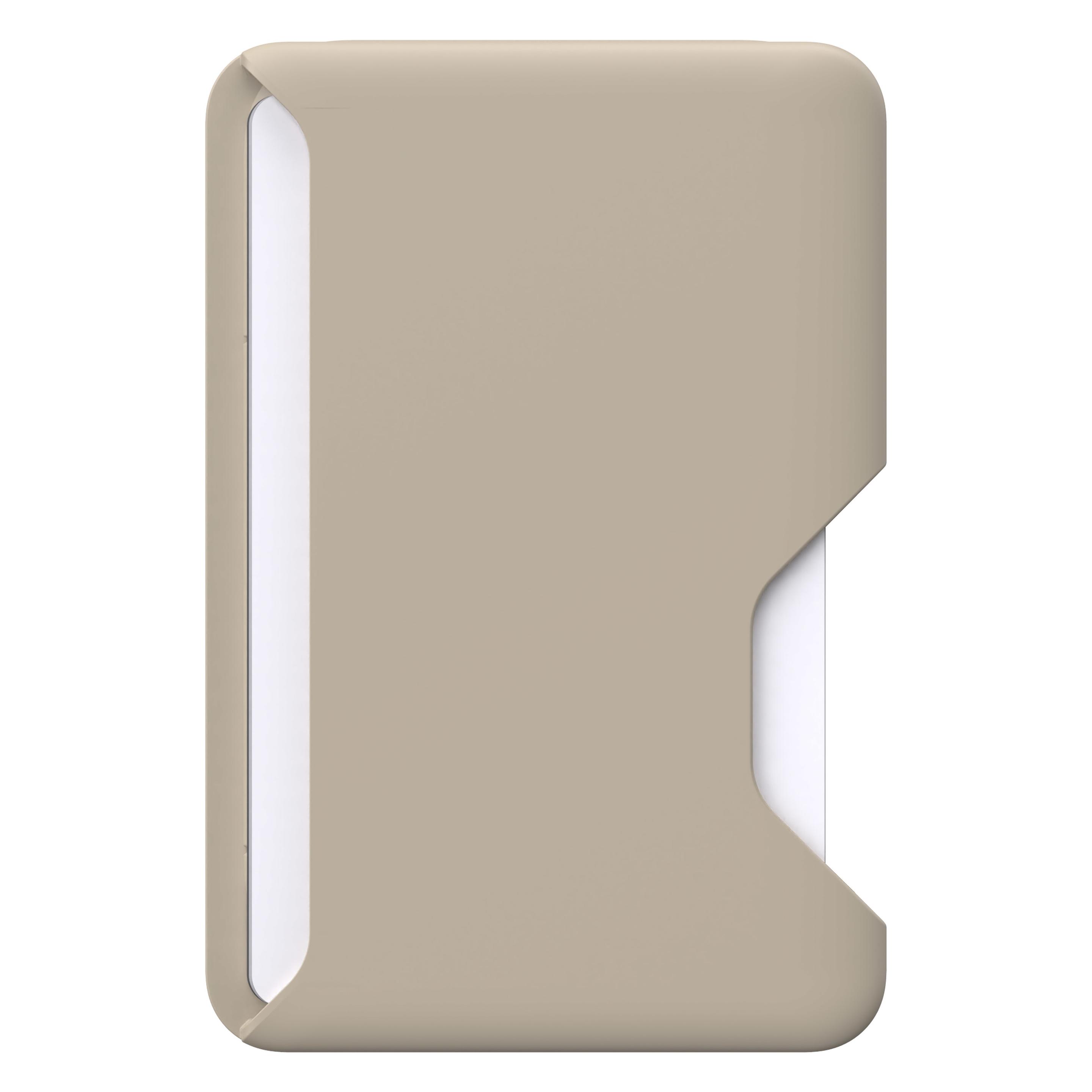
Speck ClickLock Wallet For MagSafe - Magnetic MagSafe Wallet - Pale OakMagnetische MagSafe Wallet Speck ClickLock Wallet For MagSafe in Pale Oak kombiniert ClickLock Anti-Rutsch-Verriegelung, schlankes Soft-Touch-Design und Microban antibakteriellen Schutz für kompatible iPhone Modelle. Entwickelt, um bei Verwendung mit einer Speck ClickLock Hülle fest zu haften und auch kompatibel mit MagSafe-Hüllen anderer renommierter Marken, verstaut diese Wallet 1-3 Karten oder Dokumente in einem funktionalen Taschenlayout für einfachen Zugriff. ClickLock Interlock-Technologie mit Anti-Rutsch-Verriegelung Funktioniert mit MagSafe iPhone Hüllen anderer Marken (ohne ClickLock) Bietet Platz für bis zu 3 Karten/Dokumente Funktionales Taschenlayout für schnellen Zugriff Microban antibakterieller Schutz stoppt 99% der Bakterien, die sich auf Oberflächen ansammeln Soft-Touch-Oberfläche mit schlankem Design Hergestellt aus 50% recycelten Kunststoffen Kompatibilität: iPhone 12-15 Serie (einschließlich Pro, Pro Max, Plus, Mini, sofern zutreffend) Halte wichtige Karten griffbereit - mit einer sicheren, schlanken MagSafe Wallet für den täglichen iPhone-Einsatz.16,20 €*Versand: 5,99 €Sichere Weiterleitung zum Anbieter
-
Was bedeutet zu Wallet hinzufügen?
"Was bedeutet zu Wallet hinzufügen?" bezieht sich auf den Vorgang, bei dem man eine digitale Geldbörse oder Wallet erstellt und diese mit einer Kryptowährung oder anderen digitalen Vermögenswerten auffüllt. Dies kann durch den Transfer von Kryptowährungen von einer Börse oder einem anderen Wallet erfolgen. Durch das Hinzufügen von Vermögenswerten zu einer Wallet kann man sie sicher aufbewahren und für Transaktionen verwenden. Es ist wichtig, die Sicherheitsmaßnahmen der Wallet zu beachten, um die Vermögenswerte vor Diebstahl oder Verlust zu schützen. Insgesamt bedeutet das Hinzufügen von Vermögenswerten zu einer Wallet, dass man die volle Kontrolle über seine digitalen Vermögenswerte hat und diese jederzeit verwalten und nutzen kann. **
-
Was kann man zu Wallet hinzufügen?
Was kann man zu Wallet hinzufügen? In eine Wallet können verschiedene Arten von digitalen Assets wie Kryptowährungen, Token, digitale Zertifikate oder sogar digitale Identitäten hinzugefügt werden. Darüber hinaus können auch traditionelle Währungen wie Euro oder US-Dollar in manchen Wallets gespeichert werden. Man kann auch persönliche Informationen wie Kontaktdaten oder Notizen in manchen Wallets speichern. Einige Wallets bieten auch die Möglichkeit, digitale Schlüssel für den Zugriff auf andere Dienste oder Plattformen hinzuzufügen. Letztendlich hängt es von der Art der Wallet ab, welche Arten von Inhalten oder Assets hinzugefügt werden können. **
-
Welche Karten kann ich zu Wallet hinzufügen?
In Wallet können verschiedene Arten von Karten hinzugefügt werden, darunter Kredit- und Debitkarten, Kundenkarten, Mitgliedskarten, Bordkarten, Tickets und vieles mehr. Es ist auch möglich, digitale Versionen von physischen Karten wie Führerscheinen oder Ausweisen in Wallet zu speichern. Zudem können auch Zahlungsdienste wie Apple Pay oder Google Pay mit Wallet verbunden werden, um kontaktloses Bezahlen zu ermöglichen. Es ist wichtig zu beachten, dass nicht alle Karten und Dienste in allen Ländern oder Regionen verfügbar sind. Daher sollte man sich vor dem Hinzufügen einer Karte vergewissern, dass sie von Wallet unterstützt wird. **
-
Welche Karten kann man zu Wallet hinzufügen?
Welche Karten kann man zu Wallet hinzufügen? In Wallet können verschiedene Arten von Karten hinzugefügt werden, darunter Kreditkarten, Debitkarten, Kundenkarten, Mitgliedskarten und sogar Tickets für Veranstaltungen. Es ist auch möglich, digitale Versionen von physischen Karten zu speichern, um sie bequem und sicher auf dem Smartphone zu haben. Einige Wallet-Apps bieten auch die Möglichkeit, Bargeldkarten oder Gutscheine hinzuzufügen, um sie einfach zu verwalten und zu verwenden. Letztendlich hängt es von der jeweiligen Wallet-App ab, welche Arten von Karten unterstützt werden. **
Ähnliche Suchbegriffe für Speck-ClickLock-Wallet-For
-
Speck Everywhere Mount + ClickLock - MagSafe Magnetic Mount - WhiteMagSafe-Magnethalterung Speck Everywhere Mount + ClickLock in Weiß kombiniert eine selbstklebende Peel-and-Stick-Basis mit rutschfester ClickLock-Technologie für eine sichere iPhone-Befestigung. Speck Everywhere Mount + ClickLock ist für Modelle der iPhone 16/15/14/13/12 Serie konzipiert und erweitert MagSafe um eine magnetische Verriegelung, die bei Verwendung mit einem Speck ClickLock Case fest verbunden bleibt, während sie auch mit MagSafe Cases anderer Marken funktioniert. Innovative, rutschfeste ClickLock-Technologie Kompatibel mit MagSafe Cases anderer Marken (ohne ClickLock) Selbstklebende Rückseite für Spiegel, Holz, Fliesen, Wände, Glas, Leder, Tapete und mehr Einfache Peel-and-Stick-Installation 1/4-20 Gewinde für Stative und andere kompatible Halterungen Flexible Befestigungsoptionen machen es einfach, dein iPhone sicher positioniert zu halten - auf einer Vielzahl von Oberflächen und in unterschiedlichen Setups.22,63 €*Versand: 5,99 €Sichere Weiterleitung zum Anbieter
-
Speck StandyBank + ClickLock - Power Bank MagSafe 5000mAh + standPowerbank mit MagSafe kabellosem Laden kombiniert 5000mAh Kapazität, ClickLock rutschfeste magnetische Verriegelung, 7.5W Laden und einen ausklappbaren Ständer in einem schlanken schwarzen Design. Speck StandyBank + ClickLock haftet fest am iPhone mit einem Speck ClickLock Case und funktioniert auch mit MagSafe Cases anderer renommierter Marken, sodass du ohne Kabel im Hochformat oder Standby-Modus laden kannst, während du dein Smartphone in verschiedenen Betrachtungswinkeln positionierst. 5000 mAh Kapazität 7.5W MagSafe kabelloses Laden ClickLock Anti-Rutsch-Magnetverschluss zur verbesserten MagSafe Funktionalität Lädt im Standby-Modus Ausklappbarer Ständer für einstellbare Betrachtungswinkel LED-Anzeige USB-C-Laden USB-C-auf-USB-A-Kabel enthalten Zuverlässige Energie für unterwegs mit sicherer Befestigung und freihändigem Betrachtungskomfort.28,43 €*Versand: 2,99 €Sichere Weiterleitung zum Anbieter
-
Speck Everywhere Mount + ClickLock - MagSafe Magnetic Mount - BlackMagSafe-Magnethalterung Speck Everywhere Mount + ClickLock in Schwarz kombiniert eine selbstklebende Rückseite mit rutschfester ClickLock-Technologie für eine sichere Befestigung mit Modellen der iPhone 16/15/14/13/12 Serie. Speck Everywhere Mount + ClickLock ist dafür ausgelegt, dass du dein Smartphone auf vielen Oberflächen befestigen kannst, darunter Spiegel, Holz, Fliesen, Wände, Glas, Leder und Tapete. ClickLock erweitert die MagSafe-Funktion, um bei Verwendung mit einem Speck ClickLock Case eine rutschfeste magnetische Verriegelung zu erzeugen, und funktioniert außerdem mit MagSafe Cases anderer renommierter Marken. Innovative, rutschfeste ClickLock-Technologie Kompatibel mit iPhone 16/15/14/13/12 Serie Funktioniert mit MagSafe Cases anderer Marken (ohne ClickLock) Selbstklebende Rückseite mit einfacher Peel-and-Stick-Installation 1/4-20 Gewinde für Stative und kompatible Halterungen Flexible Befestigungsoptionen und sicherer magnetischer Halt machen es einfach, dein iPhone dort zu positionieren, wo du es brauchst.24,70 €*Versand: 2,99 €Sichere Weiterleitung zum Anbieter
-
Speck Presidio2 Grip ClickLock & MagSafe Case for iPhone 17 Pro Max - Black / Gray / WhiteRückseitige Hülle Speck Presidio2 Grip ClickLock & MagSafe Case für iPhone 17 Pro Max bietet IMPACTIUM Shock Barrier Fallschutz bis zu 4 Metern, ClickLock Interlock Anti-Rutsch-Technologie und einen integrierten Magnetring für Apple MagSafe Zubehör. Diese Polycarbonat-Hülle ist für Schutz von Rückseite und Seiten ausgelegt und verfügt über innovative Reverse-Grips für sicheren Halt sowie erhöhte Ränder um Display und Kamera zum Schutz vor Kratzern und Schäden. Außerdem enthält sie eine antibakterielle Beschichtung zur Reduzierung des Bakterienwachstums und besteht aus 50% recyceltem Kunststoff. ClickLock-Verriegelungstechnologie für eine rutschfeste magnetische Verbindung mit ausgewähltem Speck Zubehör Integrierter Magnetring kompatibel mit Apple MagSafe Zubehör und Apple MagSafe Ladegerät IMPACTIUM Shock Barrier mit zweilagiger Konstruktion für Fallschutz bis zu 4 Metern Erhöhte Display- und Kameraränder für zusätzlichen Schutz Kompatibel mit Qi-Wireless-Ladegeräten und blockiert keine kontaktlosen Apple Pay Zahlungen Sicherer Grip, starker Fallschutz und MagSafe-bereiter Komfort in einer Schutzhülle für iPhone 17 Pro Max.36,90 €*Versand: 5,99 €Sichere Weiterleitung zum Anbieter
-
Wie kann ich Karten zu Wallet hinzufügen?
Um Karten zu Wallet hinzuzufügen, musst du zuerst die Wallet-App auf deinem Gerät öffnen. Suche dann nach der Option, um eine neue Karte hinzuzufügen. Du wirst aufgefordert, die Karteninformationen manuell einzugeben oder die Kamera zu verwenden, um die Karte abzuscannen. Stelle sicher, dass du alle erforderlichen Informationen korrekt eingibst, um die Karte erfolgreich hinzuzufügen. Nachdem die Karte hinzugefügt wurde, kannst du sie für schnelle und sichere Zahlungen verwenden. **
-
Wie kann ich Tickets zu Wallet hinzufügen?
Um Tickets zu Wallet hinzuzufügen, benötigst du zunächst eine App oder Plattform, die Wallet-Integration unterstützt. Suche nach der Option "Ticket hinzufügen" oder ähnlichem innerhalb der App. Anschließend musst du die erforderlichen Informationen wie den Ticketcode oder QR-Code eingeben oder scannen. Folge den Anweisungen auf dem Bildschirm, um das Ticket erfolgreich zu deinem Wallet hinzuzufügen. Vergewissere dich, dass du das Ticket vor der Veranstaltung oder Reise hinzufügst, um einen reibungslosen Zugriff darauf zu gewährleisten. **
-
Wie kann man bei Wallet Karten hinzufügen?
Um Karten zu einem Wallet hinzuzufügen, muss man normalerweise die entsprechende Wallet-App öffnen und den Anweisungen zur Karteneingabe folgen. Dies kann je nach Wallet-App variieren, aber in der Regel muss man die Karteninformationen manuell eingeben oder die Kamera des Smartphones verwenden, um die Karte zu scannen. Es ist wichtig, sicherzustellen, dass die Karteninformationen korrekt eingegeben werden, um Probleme bei der Verwendung der Karte über das Wallet zu vermeiden. Nachdem die Karte erfolgreich hinzugefügt wurde, kann man sie in der Wallet-App verwalten und für Zahlungen oder Transaktionen verwenden. **
-
Kann man keine Karte zum Apple Wallet hinzufügen?
Ja, es ist möglich, Karten zum Apple Wallet hinzuzufügen. Das Apple Wallet unterstützt verschiedene Arten von Karten, wie Kreditkarten, Debitkarten, Kundenkarten und Tickets. Du kannst die Karten entweder manuell hinzufügen oder sie automatisch durch Scannen eines Barcodes oder QR-Codes importieren. **
* Alle Preise verstehen sich inklusive der gesetzlichen Mehrwertsteuer und ggf. zuzüglich Versandkosten. Die Angebotsinformationen basieren auf den Angaben des jeweiligen Shops und werden über automatisierte Prozesse aktualisiert. Eine Aktualisierung in Echtzeit findet nicht statt, so dass es im Einzelfall zu Abweichungen kommen kann. ** Hinweis: Teile dieses Inhalts wurden von KI erstellt.